TUN 模式和系统代理有什么区别?Windows 与 macOS 分流排错指南
为什么开了代理浏览器能上网,终端 git/curl、桌面软件或语音游戏却不走代理?一文讲清系统代理(System Proxy)与虚拟网卡 TUN 模式的底层差异与选择建议。
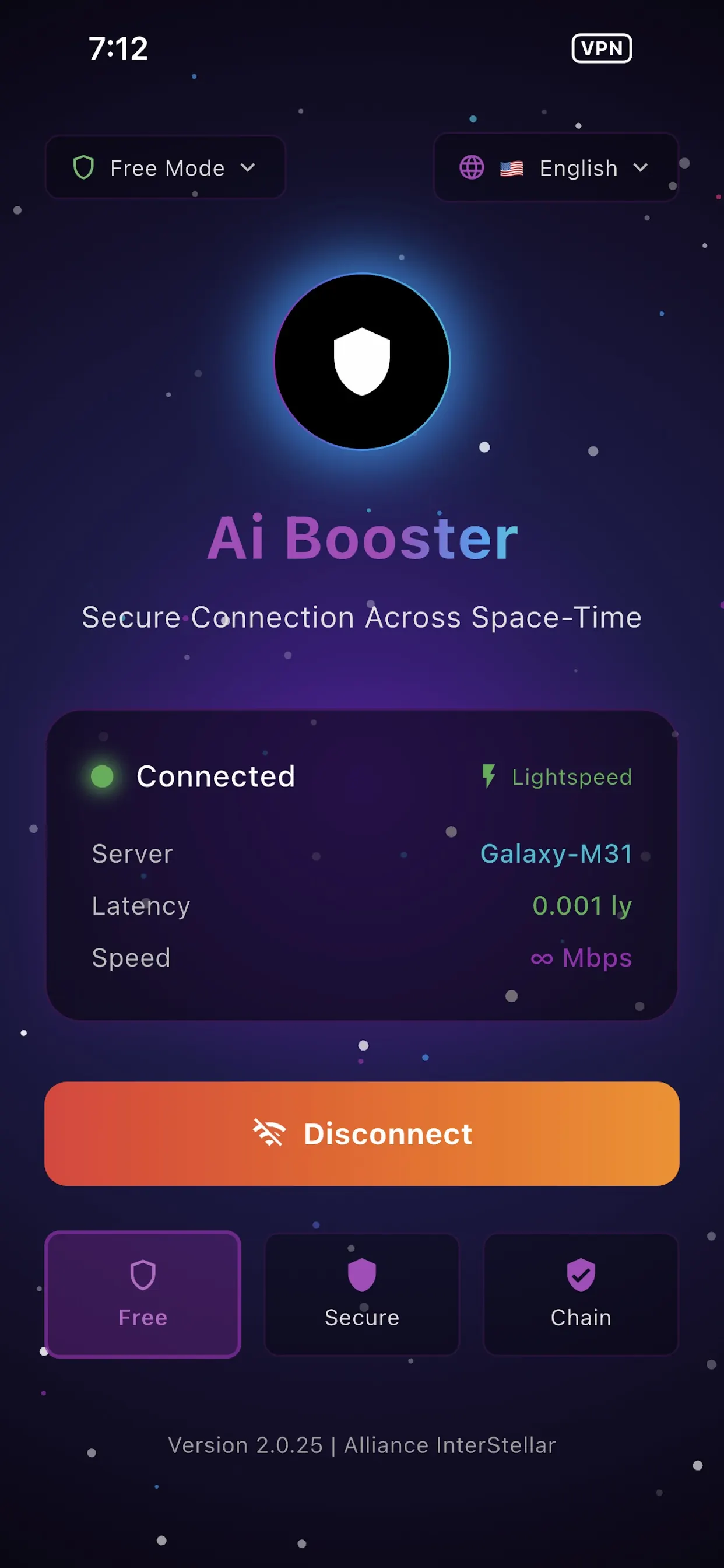
TUN 模式和系统代理有什么区别?Windows 与 macOS 分流排错指南 🌐
在电脑上使用网络加速或代理客户端时,最常见的一个困惑是:明明客户端显示「已连接」,Chrome 浏览器打开网页也很顺畅,但终端里的 git push、curl、某些桌面独立软件或者联机语音却完全没走代理。
这通常不是节点本身的问题,而是 系统代理(System Proxy) 与 TUN 模式(虚拟网卡模式) 在操作系统层面的工作机制不同。搞清楚这两者的边界,就能根据日常场景精准切换,不再盲目折腾配置。
🧭 系统代理(System Proxy):应用层「自愿遵守」的礼貌约定
当你在桌面客户端(例如 AI Booster)中开启系统代理时,客户端会在本机启动一个本地监听端口(如 HTTP / SOCKS5 端口),然后把这个地址写进操作系统的网络设置里(Windows 的「Internet 选项 → 代理服务器」或 macOS 的「网络 → 代理」)。
关键在于:操作系统只负责登记这个地址,至于软件读不读取它,完全由每个应用程序自己决定:
- 主流浏览器(Chrome、Edge、Safari 等): 默认会自动读取系统代理设置,网页流量开箱即走。
- 部分桌面应用(基于系统网络栈或 Electron 的软件): HTTP 请求通常会读取系统代理,但音视频通话使用的 WebRTC UDP 流量往往仍会直连。
- 命令行与开发工具(
git、curl、ssh、npm、pip、各类编译二进制): 默认不会读取图形界面的系统代理,除非你在终端里手动配置了HTTP_PROXY/HTTPS_PROXY环境变量或对应的工具配置文件。 - 桌面游戏与原生 UDP 应用: 直接向目标 IP 发起底层 TCP/UDP 套接字连接,完全无视系统 HTTP 代理设置。
什么时候适合只开「系统代理」?
- 你只需要加速浏览器网页查阅,希望本地开发环境、Docker 容器网桥、局域网 NAS 与命令行保持纯净直连。
- 当前电脑没有管理员权限,无法安装或授权虚拟网卡驱动。
🛡️ TUN 模式:操作系统三层(IP 层)全局接管
当你开启 TUN 模式 时,客户端会在系统中创建一张虚拟网卡(macOS / iOS 上的 utun Network Extension、Windows 上的 Wintun、Android 上的 VpnService),并在系统路由表中写入分流规则。
此时不再需要各个软件「主动配合」——操作系统内核会把匹配路由规则的 TCP 和 UDP 数据包 直接交给虚拟网卡处理:
- 终端与开发工具零配置生效: 无需手动
export HTTPS_PROXY,git、curl、包管理器和命令行 SDK 流量自动按分流规则转发。 - 原生支持 UDP 流量: QUIC(HTTP/3)、实时语音和基于 UDP 的应用都能被正常接管(前提是你的节点协议支持 UDP 转发——详见《代理协议怎么选:VLESS、Hysteria2、TUIC 与 Trojan 实测对比》)。
- DNS 解析与连接路径一致: TUN 模式可以在网卡层统一处理 DNS 请求,避免「域名解析走了本地污染结果、连接却走了远端」导致的访问异常。
⚖️ 一表看懂:我该开哪一种?
| 使用场景 | 系统代理(System Proxy) | TUN 模式(虚拟网卡) |
|---|---|---|
| 日常浏览器查资料、看视频 | 即开即用 | 即开即用 |
终端命令行(git / curl / ssh) | 需手动配置环境变量或 ProxyCommand | 自动接管,无需额外配置 |
| UDP 流量 / 实时语音 / 桌面客户端 | 不接管 | 在 IP 层完整接管 |
| 首次开启是否需要系统授权 | 不需要管理员权限 | 首次需确认管理员权限或网络扩展授权 |
| 与其他 VPN 软件同时运行的冲突概率 | 低 | 高(两张虚拟网卡同时抢默认路由易断网) |
🔧 常见排错三步法
如果在切换模式后遇到网络异常,按下面三项逐一检查通常就能在两分钟内恢复:
- 显示「已连接」但所有网页都打不开: 常见于异常退出后残留了手动代理地址或 DNS 状态。可参考《VPN 已连接但无法上网?分步排查手册》逐项复位。
- 同时开了两个代理 / 企业 VPN 客户端: 尽量避免两个客户端同时开启 TUN 模式争抢默认路由;若必须并存,可将一个设为 TUN、另一个仅保留本地端口或按网段精确分流。
- macOS 首次开启 TUN 不生效: 请前往「系统设置 → 通用 → 登录项与扩展 → 网络扩展」确认已允许对应扩展运行(技术细节可参阅《macOS VPN 该用 appex 还是 sysex》)。
AI Booster 支持在 Windows(含 Microsoft Store 商店版与独立安装包)、macOS、Linux、iPhone、iPad、Apple TV 与 Android 上一键切换智能分流与全局 TUN 模式。各平台详细图文安装步骤可查看 AI Booster 官方文档。
继续阅读
同一个 VPN 应用,在 macOS 上需要两种形态
打包成 app extension 的 NEPacketTunnelProvider 只能走 Mac App Store。要把同一个应用做成可直接下载的签名版本,隧道必须重做成 system extension。
公证通过不等于能打开
一个 Mac 应用可以通过公证、通过 codesign 校验、被 Gatekeeper 接受,然后在你双击的瞬间被内核杀掉。本文讲清原因,并给出一个三分钟就能跑完的判别方法。
版本号要写进文件名,而不只是写进发布说明
在同一个 URL 上覆盖文件,意味着 CDN 会继续发旧内容好几个小时。如果团队里没人握有清缓存权限的令牌,文件名就是你唯一的缓存键。